他社でNISAの口座を持っていないか審査があるので、取引可能かメールが届きます。
無事診査が通れば「NISA口座でお取引頂けます」という内容のメールが届くので確認しておきましょう。
※NISAは一人一つの口座しか持てません
楽天証券にログインしメニューバーから「特定口座/NISA」いずれかを選択

⬇︎
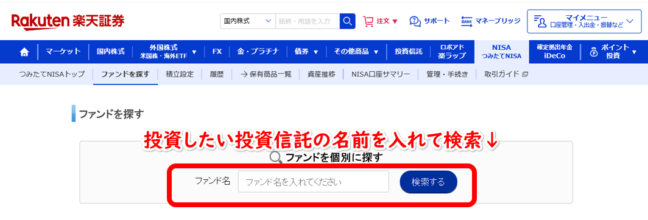
以下のような画面が出てきますので、左の青い「ファンド一覧から選ぶ」を選択してください。
⬇︎
積立注文の「eMAXIS Slim バランス」を選択してください。
⬇︎
商品を選択・確認したら右下の「一括積立注文」をクリック

⬇︎
【 引き落とし口座 】【 引き落とし日を確認 】基本的にはこの2つから選べばOK
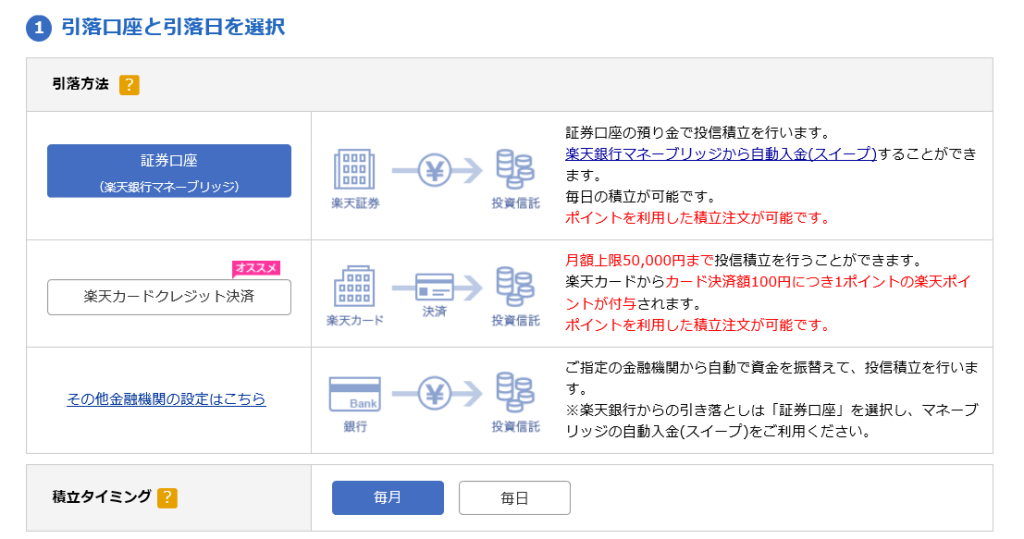
【 証券口座 】
※マネーブリッジでスイープ設定をしておくと楽天銀行の口座から自動で払ってくれます。

【楽天カードクレジット決済(一番おすすめ!)】
※月5万円が上限となりますが、ポイントがついておススメ!
〈 つみたてタイミング設定 〉
● 積立指定日も、基本的には好きな日でOK
(楽天カードを設定すると1日になります)
● 積立のタイミングはいつでもOK
(運用が長くなるにつれ、両者の差がなくなっていくデータもあるので気にしなくてOK)
〈 金額・分配金コースの設定 〉
● 分配金 → 再投資型
※利益から分配金が出ますが、それを更に投資して複利が効くように雪だるま式に増やしていきましょう!
● ボーナス設定 → 指定した月を設定するとその月の積立を増やしてくれるサービス
⬇︎
目論見書(説明書)&約款の確認
(楽天証券とこういう契約でつみたての取引をしていきます)
【 一読して同意しましょう。】
・引き落とし方法
・積立タイミング
・積立指定日
・金額/分配金コースの設定
・ポイント投資をどうするのか
・月々に注文する費用はいくらか
最後に
● 買い付け日の確認
※積立は注文したからと言って、すぐには始まらないので気長に待ちましょう。
● 暗証番号の入力
※初期設定の際に決めた取引暗証番号4桁を入力!
これでNISAの注文は、完了致しました。
お疲れさまでした!
これで自動での積立が始まっていきます。
【 パソコンの場合 】
楽天証券で、ホーム ➡ 保有資産から確認
【 スマートフォンの場合 】
アプリの「iSPEED」でも確認することができます。
ホーム ➡ トップ ➡ 保有商品一覧
アプリ下の「資産照合」➡ 総合サマリー ➡ 株式投信(ここに表示されます)